
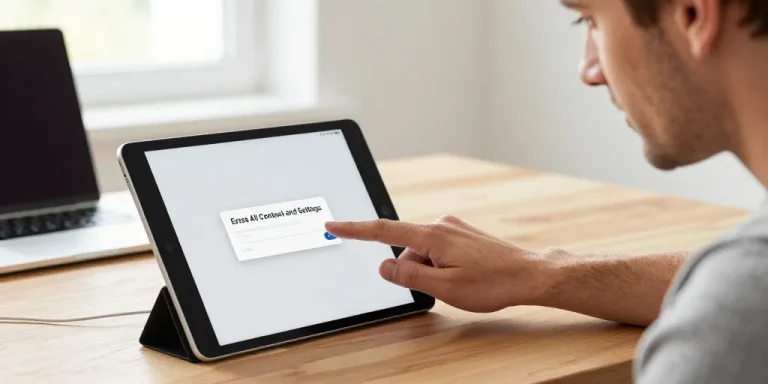
Réinitialiser sans pc
- Effacement possible : effacer un iPad sans ordinateur via Réglages ou Localiser pour vendre, mais l’identifiant Apple reste indispensable.
- Préparations obligatoires : sauvegarder sur iCloud, noter l’Apple ID, charger l’appareil et assurer une connexion Wi‑Fi stable avant l’effacement.
- Cas complexes : pour un iPad désactivé ou bloqué par Activation Lock, contacter l’assistance Apple ou présenter la preuve d’achat et éviter les outils douteux.
Plus de 70 % des utilisateurs réinitialisent leur iPad sans PC pour vendre ou résoudre un bug simple. Vous pouvez effacer et restaurer un iPad sans ordinateur via Réglages ou l’app Localiser, mais l’identifiant Apple reste la clé. Lisez la suite pour savoir quand ces méthodes fonctionnent, leurs limites et comment éviter le blocage par Activation Lock.
Le guide pratique pour réinitialiser un iPad sans ordinateur en toute sécurité
Vérifiez d’abord les prérequis : sauvegarde iCloud, identifiant Apple et batterie suffisante. Les deux méthodes gratuites prioritaires sont l’effacement direct via Réglages et l’effacement à distance via Localiser. Sauvegardez toujours avant d’effacer et préparez votre identifiant Apple pour la réactivation.
La méthode via Réglages pour effacer contenu et réglages quand l’iPad est déverrouillé
Votre iPad doit être déverrouillé et connecté au Wi‑Fi pour suivre cette méthode. Ouvrez Réglages > Général > Transférer ou réinitialiser puis choisissez Effacer tout le contenu et réglages, puis confirmez avec l’identifiant Apple si demandé. Vérifier la sauvegarde et désactiver Localiser si vous retirez l’appareil d’un compte tiers évitent l’Activation Lock.
1/ Avant notez l’email Apple ID et confirmez une sauvegarde iCloud. 2/ Procédure suivez Réglages > Général > Transférer ou réinitialiser > Effacer tout le contenu et réglages et entrez le code. 3/ Après laissez l’iPad charger à plus de 50 % et reconnectez-vous pour vérifier la restauration.
La procédure via l’app Localiser depuis un autre appareil pour effacer l’iPad à distance
Localiser fonctionne si l’iPad est en ligne et lié au même identifiant Apple. Ouvrez Localiser sur un iPhone connecté ou allez sur iCloud.com, sélectionnez l’appareil puis Effacer l’iPad et suivez les étapes. Après effacement, supprimez l’appareil du compte pour permettre la réactivation sans blocage.
1/ Connexion connectez-vous sur iCloud.com ou Localiser avec l’Apple ID lié. 2/ Effacer sélectionnez l’iPad, cliquez sur Effacer l’appareil et saisissez le mot de passe. 3/ Retrait une fois effacé, choisissez Supprimer du compte pour lever l’Activation Lock si vous transférez l’appareil.
| Action | Pourquoi | À faire |
|---|---|---|
| Sauvegarder | Préserver données et apps | Faire une sauvegarde iCloud ou via Finder/ iTunes si possible |
| Vérifier identifiant Apple | Éviter blocage par Activation Lock | Noter l’email et le mot de passe ou réinitialiser via appleid.apple.com |
| Charger et réseau | Garantir bon déroulé | Brancher sur secteur et connecter en Wi‑Fi stable |
| Preuve d’achat | Aider Apple en cas de blocage | Scanner facture ou reçu et garder numéro de série |
Pour les situations plus complexes, diagnostiquez l’état exact : iPad désactivé, Activation Lock ou appareil d’occasion sans identifiant. Priorisez les solutions officielles avant d’envisager un outil payant. Préparez une preuve d’achat si vous contactez Apple pour lever un verrou.
Le diagnostic des cas complexes et le comparatif des outils tiers fiables et risques associés
Commencez par identifier si l’iPad est désactivé suite à trop de codes erronés ou bloqué par Activation Lock. Les options gratuites incluent Localiser et l’assistance Apple; les outils tiers deviennent pertinents quand l’offre officielle ne suffit pas. Respectez la légalité et évitez les services qui promettent de contourner l’Activation Lock sans preuve de propriété.
Le cas d’oubli du code et les limitations sans ordinateur avec alternatives sûres et temporaires
Un iPad désactivé nécessite souvent un Mac ou PC pour restaurer via le mode récupération et iTunes/Finder. Si vous n’avez pas d’ordinateur, contactez l’assistance Apple ou rendez-vous en Apple Store avec la preuve d’achat. En cas d’achat d’occasion, demandez au vendeur de supprimer l’appareil de son compte iCloud avant toute transaction.
Les critères de choix et le tableau comparatif des outils tiers avec risques et compatibilités indiqués
Évaluez la compatibilité iOS, la politique de remboursement et la réputation avant tout achat. Privilégiez les outils offrant une version d’essai et un remboursement garanti si la solution échoue. Lisez des avis indépendants et vérifiez la politique de confidentialité pour éviter la fuite de données.
| Outil | Type | Prix indicatif | Risque Activation Lock | Remarque |
|---|---|---|---|---|
| AnyUnlock | Logiciel de déverrouillage | abonnement 30–50 €/an | élevé si identifiant bloqué | tester version d’essai et garantie remboursement |
| Tenorshare 4uKey | restaurateur/déverrouilleur | licence unique 40–60 € | variable selon Activation Lock | vérifier compatibilité iOS avant achat |
| iMobie AnyFix | réparation iOS et déverrouillage | abonnement 50–70 €/an | modéré sauf Activation Lock | utile pour erreurs système courantes |
| Solutions Apple | assistance officielle | gratuit ou service payant en magasin | faible avec preuve de propriété | préférée pour sécurité et conformité |
Pour aller plus loin, consultez support.apple.com et la page iCloud pour les procédures officielles. Vous pouvez aussi télécharger une checklist imprimable et suivre un tutoriel vidéo pour chaque méthode. Faire preuve de prudence évite la perte de données et les mauvaises surprises lors de la réactivation.