
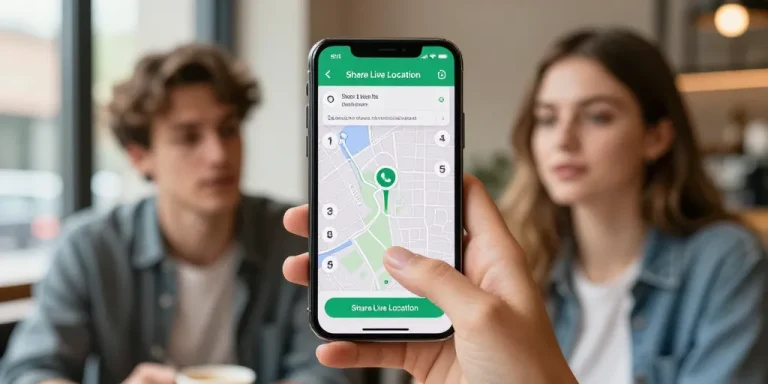
Partager en direct
- Permissions iOS : vérifier que WhatsApp a accès à la localisation pour activer le partage en direct et choisir ‘lorsque l’app est active’ ou ‘toujours’ selon le besoin.
- Étapes WhatsApp : suivre la conversation, choisir Localisation puis Partager la localisation en direct et définir 15 minutes, 1 heure ou 8 heures.
- Confidentialité : préférer 15 minutes, partager seulement avec proches.
WhatsApp permet de partager votre position en direct depuis un iPhone avec des contacts ou des groupes, pour une durée limitée de 15 minutes, 1 heure ou 8 heures. Cette fonctionnalité est pratique pour se retrouver, partager un trajet ou assurer la sécurité d’un proche. Avant de l’utiliser, il faut vérifier les permissions iOS et connaître les étapes précises dans WhatsApp, ainsi que quelques conseils de confidentialité et de dépannage si quelque chose ne fonctionne pas correctement.
Avant de commencer : vérifier les permissions iOS
Sur iPhone, l’accès à la localisation est contrôlé par les réglages de confidentialité. Si WhatsApp n’a pas l’autorisation nécessaire, l’option de partage en direct ne fonctionnera pas ou l’application vous demandera la permission au moment d’envoyer la position.
- Ouvrez Réglages > Confidentialité et sécurité > Service de localisation.
- Trouvez WhatsApp dans la liste des applications et vérifiez le statut. Les options possibles sont : Jamais, Lorsque l’app est active, Toujours.
- Pour un usage ponctuel, choisissez Lorsque l’app est active. Si vous prévoyez un suivi en arrière‑plan (par exemple un trajet long), choisissez Toujours. Gardez à l’esprit que l’autorisation Toujours peut augmenter la consommation de batterie.
- Si vous ne voyez pas d’option, lancez WhatsApp et essayez d’accéder à la localisation ; iOS proposera alors la demande de permission.
Étapes pour partager la localisation en direct dans WhatsApp
Une fois les permissions réglées, procédez depuis la conversation du contact ou du groupe où vous voulez partager votre position.
- Ouvrez WhatsApp et sélectionnez la conversation du contact ou du groupe.
- Appuyez sur l’icône Plus (+) ou sur la trombone selon votre version d’iOS, puis choisissez Localisation.
- Choisissez Partager la localisation en direct. Sélectionnez la durée souhaitée : 15 minutes, 1 heure ou 8 heures. Vous pouvez également ajouter un message si nécessaire.
- Validez pour lancer le partage. Un bandeau dans la conversation indiquera que vous partagez votre position en direct et montrera une miniature de la carte.
- Pour arrêter le partage avant la fin de la durée choisie, touchez Arrêter le partage dans la bulle de localisation ou dans les détails de la discussion.
Icônes et indicateurs à connaître
Lorsque la localisation est utilisée, iOS affiche une icône en haut de l’écran (une flèche) pour indiquer qu’une application accède à votre position. Dans WhatsApp, la conversation elle‑même affichera la durée restante du partage en direct. Vérifiez ces indicateurs si vous doutez que le partage fonctionne correctement.
Dépannage des problèmes les plus courants
Si le partage en direct ne fonctionne pas, suivez ces étapes de diagnostic simples :
- Vérifiez la connexion réseau : le partage en direct nécessite Internet, en Wi‑Fi ou en données mobiles.
- Contrôlez les permissions de localisation dans Réglages : assurez‑vous que WhatsApp a l’autorisation adaptée.
- Redémarrez WhatsApp : forcez la fermeture de l’application puis relancez‑la.
- Mettez à jour iOS et WhatsApp : des versions anciennes peuvent présenter des incompatibilités ou bugs.
- Si l’option n’apparaît toujours pas, sauvegardez vos discussions et réinstallez WhatsApp.
Quand l’icône de localisation reste affichée
Si l’icône de localisation reste active après l’arrêt du partage, d’autres applications peuvent utiliser la position en arrière‑plan. Ouvrez Réglages pour vérifier quelles applications ont récemment accédé à la localisation et ajustez leurs permissions si nécessaire.
Confidentialité et sécurité
WhatsApp chiffre les messages et les données envoyées, y compris la localisation, en utilisant le chiffrement de bout en bout entre les participants de la conversation. Cela signifie que seules les personnes dans le chat peuvent voir votre position partagée. Toutefois, réfléchissez toujours à la durée et aux personnes avec qui vous partagez votre position. Préférez la durée la plus courte nécessaire et surveillez le partage jusqu’à son arrêt.
- Partagez seulement avec des personnes de confiance.
- Utilisez 15 minutes pour un rendez‑vous, 1 heure pour une activité courte et 8 heures seulement si nécessaire pour un long déplacement.
- Arrêtez immédiatement le partage si votre situation change ou si vous ne souhaitez plus être localisable.
Conseils pratiques
- Avant un rendez‑vous, envoyez la localisation en direct quelques minutes avant votre arrivée pour faciliter la rencontre.
- Si vous suivez un proche pour des raisons de sécurité, convenez d’un signal de fin de suivi pour éviter les malentendus.
- Pensez à économiser la batterie : réduire la luminosité et fermer les applications inutiles peut limiter l’impact du GPS.
Tableau récapitulatif rapide
| Permission iOS | Impact batterie | Quand l’utiliser |
|---|---|---|
| Lorsque l’app est active | Faible | Partages ponctuels et courts |
| Toujours | Moyen à élevé | Suivi en arrière‑plan pour trajets longs |
| Jamais | Aucun | Impossible d’envoyer la localisation |
En respectant ces étapes et conseils, vous pourrez partager votre position en direct sur WhatsApp depuis votre iPhone de manière fiable et sécurisée. En cas de doute, consultez le centre d’aide WhatsApp ou le support Apple pour des instructions supplémentaires et des captures d’écran spécifiques à votre version d’iOS.