- L’application officielle : le transfert gratuit s’opère via Migrer vers ios durant l’activation initiale du terminal.
- La stabilité technique : une connexion wi-fi robuste et l’alimentation secteur garantissent l’intégrité des bases de données.
- Les logiciels tiers : ces outils payants évitent la réinitialisation complète pour synchroniser un appareil déjà configuré.
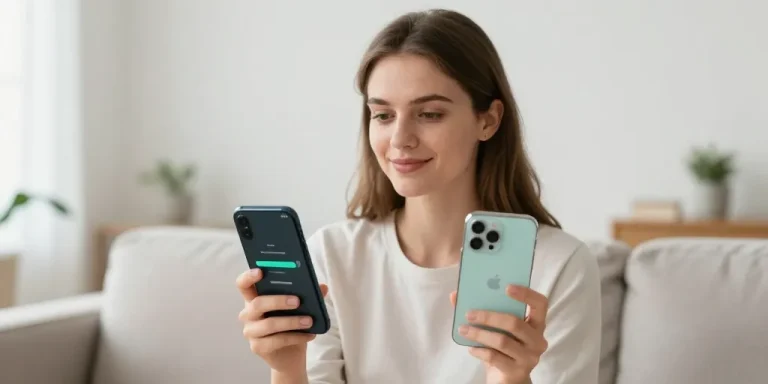
Plus de 15 % des utilisateurs de smartphones changent d’écosystème chaque année sans perdre un seul SMS. La solution la plus robuste repose sur l’application Migrer vers iOS, conçue par Apple pour aspirer vos données Android vers votre nouveau terminal. Thomas a réussi l’opération en moins de vingt minutes en suivant un protocole strict. Vous devez simplement préparer vos deux appareils et disposer d’une connexion Wi-Fi stable pour réussir cette bascule.
La méthode officielle via l’application Migrer vers iOS
Apple propose un outil gratuit nommé Move to iOS sur le Google Play Store. Cette application gère le transfert des contacts, des photos et surtout de l’intégralité de vos fils de discussion. Vous devez impérativement lancer ce processus lors de l’activation initiale de votre iPhone. Un smartphone déjà configuré bloque l’accès à cette fonctionnalité native de migration.
Le transfert s’effectue via une connexion directe entre les deux téléphones. Votre iPhone crée un réseau Wi-Fi privé pour aspirer les données de l’appareil source. La stabilité de ce signal détermine la vitesse de l’opération et la réussite du transfert. Vous gagnez un temps précieux en évitant de passer par un stockage cloud intermédiaire.
| Critère technique | Valeur requise | Impact sur transfert |
| Version Android | 4.0 minimum | Compatibilité logicielle |
| Espace iPhone | Supérieur aux données | Échec si saturé |
| Fréquence Wi-Fi | 2.4 ou 5 GHz | Vitesse de transfert |
| Batterie | 100 % conseillé | Sécurité du processus |
Les préparatifs techniques sur l’appareil source et la connexion Wi-Fi
Votre smartphone Android doit disposer d’une version logicielle récente pour supporter l’outil de migration. Les deux téléphones ont besoin d’être branchés sur une prise secteur pendant toute la durée de l’opération. Une coupure d’énergie corrompt souvent la base de données des messages en cours de copie. Vous devez également couper les applications de nettoyage ou d’économie d’énergie qui tournent en arrière-plan.
Le Wi-Fi doit rester actif sans aucune interruption sur les deux terminaux. Certains modèles Android basculent automatiquement sur la 4G si le Wi-Fi ne fournit pas d’accès internet. Vous devez désactiver cette option de bascule intelligente pour maintenir le lien avec l’iPhone. La proximité physique des deux appareils garantit un débit optimal pour les pièces jointes volumineuses.
Le guide pas à pas pour synchroniser l’historique des SMS vers l’interface Apple
Un code de sécurité unique s’affiche sur l’écran de l’iPhone au début de la configuration. Vous tapez ce code sur l’interface Android pour créer une liaison directe et sécurisée. La sélection de l’entité Messages permet ensuite de lancer la copie des données textuelles. La barre de progression doit atteindre son terme avant toute manipulation des écrans.
Vous ne devez pas utiliser les téléphones tant que l’iPhone n’indique pas la fin du processus. Même si l’appareil Android semble avoir terminé, le système iOS continue d’indexer les conversations reçues. Une interruption prématurée rend souvent les messages illisibles ou incomplets dans l’application native. La patience reste votre meilleure alliée pour conserver l’ordre chronologique de vos échanges.
Bien que la méthode officielle soit la plus directe, elle impose une contrainte majeure : l’iPhone doit être vierge de toute donnée, ce qui n’est pas toujours le cas si vous l’utilisez déjà depuis quelques jours.
Les solutions de secours pour les utilisateurs ayant déjà configuré leur iPhone
Réinitialiser un iPhone déjà utilisé reste une contrainte majeure pour beaucoup d’utilisateurs. Des logiciels spécialisés comblent ce vide technique sans effacer vos photos ou vos réglages actuels. Ces outils offrent une flexibilité supérieure pour ceux qui ont déjà personnalisé leur interface Apple. La sécurité des données personnelles demeure garantie par des protocoles de chiffrement locaux sur votre ordinateur.
Ces alternatives payantes justifient leur coût par une simplicité d’utilisation accrue. Elles permettent de fusionner les anciens messages avec les nouveaux SMS déjà reçus sur l’iPhone. Vous évitez ainsi de devoir choisir entre votre passé sur Android et vos premiers jours sur iOS. Le marché propose des options fiables qui respectent l’intégrité de votre base de données SQL.
| Méthode de transfert | Besoin de réinitialiser | Coût de la solution |
| Application Migrer vers iOS | Oui | Gratuit |
| Logiciels tiers | Non | Payant (licence) |
| Export direct WhatsApp | Non | Gratuit |
Les logiciels tiers performants permettant un transfert sans effacer les données
1/ AnyTrans : ce programme gère les transferts via une liaison USB stable entre l’ordinateur et les mobiles. 2/ MobileTrans : l’outil permet de sélectionner précisément les discussions à copier pour gagner du temps lors de la migration. 3/ iMazing : cette solution sauvegarde d’abord l’iPhone pour injecter les nouveaux SMS sans risque de perte accidentelle. Les versions payantes de ces logiciels assurent un support technique réactif en cas de blocage imprévu.
La connexion simultanée des deux appareils en USB assure une migration directe et rapide. Vous visualisez l’ensemble des conversations Android sur l’écran de votre PC ou Mac avant le transfert. Cette étape permet de supprimer les messages publicitaires inutiles pour ne garder que l’essentiel. La vitesse de copie dépasse largement celle d’une connexion sans fil classique.
La migration spécifique des discussions provenant du service WhatsApp
Meta intègre désormais sa propre fonction de transfert dans les paramètres de l’application. Vous devez utiliser le même numéro de téléphone pour que la reconnaissance du compte s’opère sur iOS. Une sauvegarde préalable sur Google Drive sécurise vos médias avant de lancer l’exportation vers le nouvel environnement. Cette méthode évite de perdre des années de souvenirs stockés sur les serveurs de la messagerie.
L’iPhone demande une autorisation d’accès au réseau local lors du premier lancement de WhatsApp. Vous devez accepter toutes les permissions pour que l’importation des archives puisse débuter. Le temps de chargement varie selon le volume de photos et de vidéos contenues dans vos groupes. Une fois l’opération terminée, l’application désactive automatiquement le compte sur l’ancien smartphone Android.
En choisissant la méthode adaptée à votre situation actuelle, vous garantissez une migration fluide de vos souvenirs numériques vers votre nouvel environnement high-tech.