
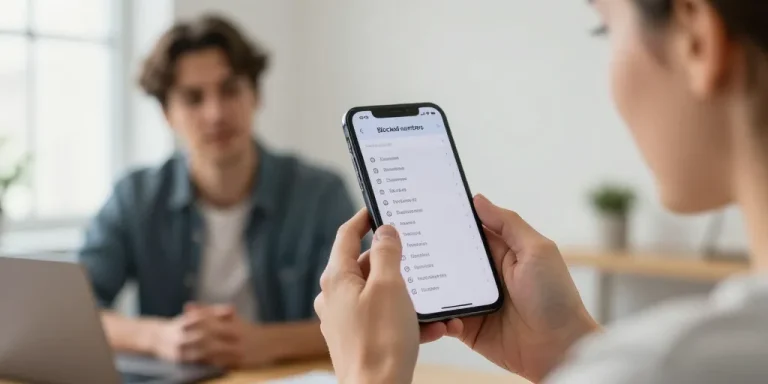
Le téléphone qui sonne sans cesse en pleine réunion fatigue rapidement. Que ce soit après une migration, une mise à jour ou simplement pour faire le ménage, il est essentiel de savoir où trouver la liste des numéros bloqués et comment la gérer correctement. Ce guide détaillé vous explique pas à pas comment afficher, modifier, sauvegarder et transférer cette liste sur iPhone et Android, ainsi que les vérifications à faire côté opérateur et applications tierces.
Vue d’ensemble rapide
En résumé, trois lieux principaux peuvent contenir des blocages : votre appareil (paramètres Téléphone ou Messages), un service côté opérateur (filtrage réseau) et des applications tierces anti-spam (Truecaller, apps d’opérateurs, etc.). Pour résoudre un appel indésirable qui persiste, vérifiez ces trois couches l’une après l’autre.
iPhone : où trouver et modifier la liste des numéros bloqués
Sur iPhone, la liste des numéros bloqués est accessible depuis les Réglages. Le chemin exact est :
- Réglages > Téléphone > Contacts bloqués
- Réglages > Messages > Bloqués
- Réglages > FaceTime > Contacts bloqués
Ces vues affichent les numéros et contacts bloqués. Pour débloquer un numéro, glissez vers la gauche et appuyez sur Supprimer, ou utilisez le bouton Modifier puis supprimez l’entrée. Notez que si vos contacts sont synchronisés avec iCloud, un contact supprimé ou modifié peut réapparaître après une restauration si la synchronisation n’est pas cohérente. Pensez à vérifier Réglages > [votre identifiant Apple] > iCloud > Contacts pour confirmer la synchronisation.
Android (Google Phone et surcouches) : chemins et variantes
Sur Android, l’emplacement dépend de l’application Téléphone utilisée :
- Google Phone : Ouvrez l’application Téléphone > Paramètres > Blocage et identification (ou Numéros bloqués).
- Samsung One UI : Ouvrez Téléphone > Appel > Paramètres > Bloquer des numéros.
- Autres surcouches : cherchez « Numéros bloqués », « Blacklist » ou « Blocage d’appels » dans les paramètres de l’application Téléphone.
Certaines surcouches affichent une liste distincte pour appels et SMSi vous utilisez une application anti-spam comme Truecaller, elle peut maintenir sa propre liste noire indépendante des paramètres système. Ouvrez l’application concernée pour vérifier et gérer ces entrées.
Vérification côté opérateur
Certains opérateurs proposent des filtres au niveau du réseau : vous pouvez bloquer ou filtrer des numéros depuis votre espace client en ligne ou l’application mobile de l’opérateur. Si un appel bloque persistent malgré la suppression sur votre appareil, connectez-vous à votre espace client et vérifiez si un filtrage est actif. La suppression côté opérateur peut parfois prendre quelques heures pour être effective ; conservez une preuve de votre demande (capture d’écran, numéro de dossier) si la résolution tarde.
Sauvegarde, exportation et restauration de la liste
La meilleure façon d’éviter de perdre une liste de numéros bloqués lors d’un changement d’appareil est d’utiliser la synchronisation ou d’exporter vos contacts :
- iPhone : iCloud synchronise les contacts et, de façon indirecte, la gestion des blocages si ceux-ci sont liés à des contacts. Effectuez une sauvegarde iCloud avant de migrer.
- Android : Google Contacts permet d’exporter et d’importer des fichiers vCard (VCF) ou CSSauvegardez vos contacts avant restauration complète.
- Applications tierces : si vous utilisez une app anti-spam, vérifiez si elle propose une fonction d’export ou de sauvegarde dans le cloud.
Si la liste de numéros bloqués ne réapparaît pas après restauration, essayez de désactiver puis réactiver la synchronisation des contacts, ou restaurez une sauvegarde antérieure. Si nécessaire, contactez le support de l’opérateur ou de l’app pour obtenir de l’aide.
Cas courants et solutions rapides
| Problème | Solution |
|---|---|
| Un numéro sonne toujours après suppression | Vérifiez les applications anti-spam, puis l’espace client opérateur; redémarrez le téléphone. |
| Liste absente après migration | Vérifiez la synchronisation iCloud/Google Contacts et restaurez une sauvegarde. |
| Blocage géré par une app tierce | Ouvrez l’app, exportez la liste si possible, ou désinstallez/réinstallez en sauvegardant les données. |
Conseils pratiques et précautions
Avant de supprimer en masse des numéros bloqués, exportez vos contacts et conservez une capture d’écran de la liste. Si vous bloquez souvent des numéros inconnus, activez les fonctions « Silencieux pour les inconnus » (iPhone) ou « Filtre d’appels inconnus » (Android) selon vos besoins. Enfin, respectez la vie privée : ne partagez pas la liste de numéros bloqués sans consentement et gardez des preuves si vous demandez une intervention opérateur.
En procédant par checklist (appareil, opérateur, applications tierces) vous retrouverez rapidement la source du blocage. Si vous avez des difficultés précises sur un modèle d’appareil ou une application d’opérateur, indiquez la marque et la version et je vous donnerai la marche exacte à suivre.